home

Tampilkan postingan dengan label Windows 7. Tampilkan semua postingan

Sabtu, 02 Maret 2013

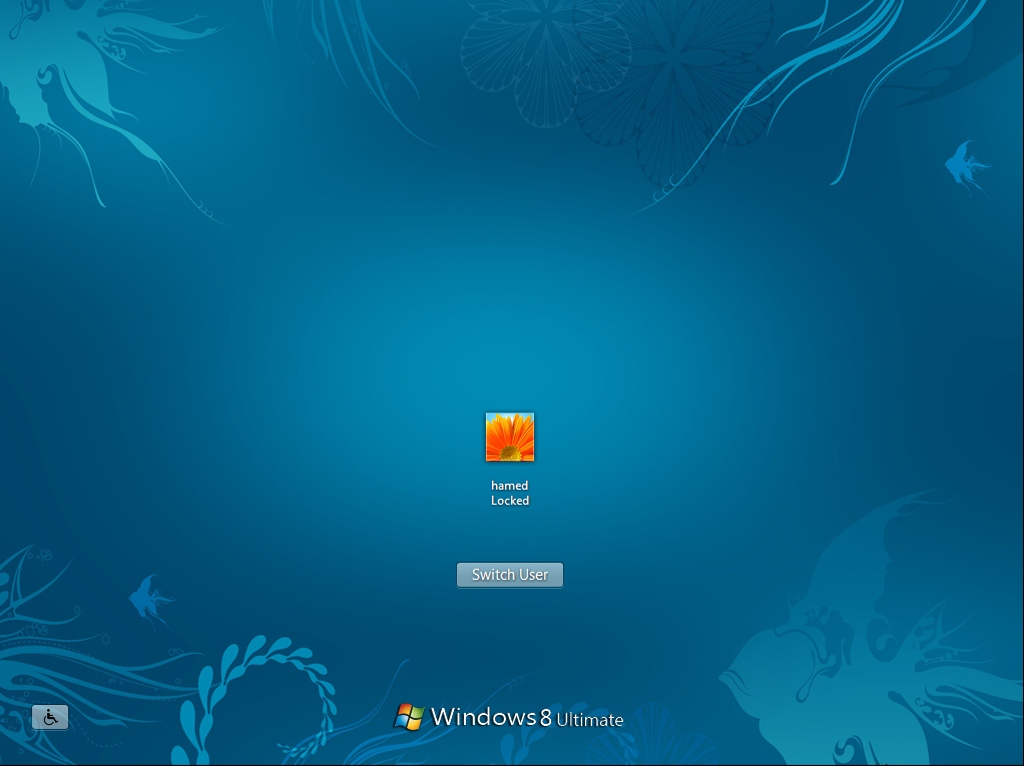
Cara Merubah Tampilan Windows 7 Menjadi Windows 8


Cara Merubah Tampilan Windows 7 Menjadi Windows 8

Windows 8 masih dalam proses pengembangan, dan banyak fitur menarik yang terdapat pada Windows 7 tetap dipertahankan, seperti Aero Lite theme, User Picture Title pada System Tray, Aero Auto-Colorization, dan sebagainya.

Meskipun tampilan Windows 8 belum kelar dan kemungkinan besar berubah nantinya, tetapi tak ada salahnya mencoba menggunakan tampilan Windows 8 untuk Windows 7 yang anda gunakan sekarang.

Berikut ini adalah Cara Merubah Tampilan Windows 7 Menjadi Windows 8, dengan menggunakan Windows 8 Skin Pack for Windows 7. Dengan skin pack ini anda bisa merubah tampilan :
  • Windows theme
  • User picture tile
  • Aero auto-colorization
  • Wallpaper
  • Login screen

Download here 8 Skin Pack 1.1.rar (8.561 KB)

Mirror Download
Download here 8 Skin Pack 1.1.rar (8.36 MB)

PERHATIAN!
Untuk cara downloadnya Anda akan diarahkan ke adf.ly kemudian tunggu 5 detik dan cari tombol SKIP AD yang berada di sebelah kanan atas monitor anda.

Semoga bermanfaat.


Artikel Yang Berhubungan

Cara Menginstal Ubuntu 10.10 Dalam Windows 7 - Dengan Wubi


Kali ini masih dengan cara menginstal Ubuntu namun dengan cara menginstalnya didalam Windows 7 atau lebih tepatnya menginstal Ubuntu 10.10 bersama Windows 7 dalam satu partisi.
Untuk mewujudkan keinginan tersebut kita membutuhkan sebuah software bernama WUBI. Wubi adalah tool instalasi Ubuntu dalam sistem Windows yang dibuat oleh Canonical.
Karena dengan wubi Ubuntu akan diinstal melalui Windows, maka dengan Windows pun Ubuntu yang telah kita instal dapat diuninstal.
Meski nampak begitu mudah dan menyenangkan, karena kita tidak perlu menyiapkan partisi khusus untuk menginstal Ubuntu, namun kenyataanya cara ini juga bukan tanpa risiko.
Karena sistem Ubuntu diinstal melalui Windows, jika suatu ketika karena suatu sebab dan hal tertentu Windows yang digunakan rusak, maka rusak pulalah sistem Ubuntu tersebut.
Pada Windows, Ubuntu yang kita instal akan ditempatkan dalam sebuah folder dan nampaknya wubi akan menciptakan sebuah virtual hardisk untuk menempatkan instalasi Ubuntu.
Perlu Anda ketahui, wubi juga akan menambahkan sebuah menu pada bootloader Windows yang digunakan untu jalan masuk ke sistem Ubuntu. Ini artinya, meskipun Ubuntu diinstal melalui Windows namun untuk dapat masuk kedalam sistem Ubuntu kita perlu merestart komputer terlebih dahulu (sama dengan dual boot mode). Jika Anda ingin menjalankan Ubuntu didalam Windows aktif maka yang Anda butuhkan adalah sebuah virtual mesin seperti Vmware ataupunVirtualbox.
Baiklah, tak perlu berpanjang lebar lagi, berikut adalah cara menginstal Ubuntu 10.10 didalam Windows 7 menggunakan Wubi.
Pada desktop Windows, masukkanlah CD/DVD installer Ubuntu 10.10 CD/DVD drive. Autorun Windows seharusnya akan menapilkan menu untuk menjalankan wubi...

Jika setelah CD/DVD Ubuntu 10.10 Anda masukkan namun autorun tidak dijalankan, Anda dapat menjalankan wubi dengan cara masuk ke installer Ubuntu melalui Windows explorer lalu menjalankan wubi.exe secara manual.

Setelah jendela "Menu Ubuntu" ditampilkan, pilih menu kedua "Instal di dalam Windows"...

Anda akan dibawa ke jendela "Penginstalan Ubuntu", disini yang perlu Anda lakukan adalah mengisi "Kata sandi". Anda juga dapat menyesuaikan opsi lain yang ada sesuai keinginan, namun dalam contoh ini kami membiarkan semuanya dalam kondisi default. Masukkan password yang ingin Anda gunakan dalam dua kolom yang ada lalu klik tombol "Pasang"...


Beberapa saat kemudian wubi akan mengextract semua file yang diperlukan...


Setelah proses instalasi awal diselesaikan Anda diminta untuk merestart komputer guna melanjutkan proses instalasi berikutnya. Pilih opsi "Reboot sekarang" lalu klik tombol "Selesai"...
Catatan: Jangan keluarkan CD/DVD installer Ubuntu 10.10 karena masih diperlukan untuk proses instalasi berikutnya.


Komputer akan direstart dan kini pada menu Windows bootloader terdapat dua pilihan "Windows 7" dan "Ubuntu". Pilih menu Ubuntu lalu tekan enter untuk melanjutkan proses instalasi Ubuntu...


Sistem Ubuntu Akan dijalankan....


Konfigurasi intsalasi akan diperiksa...


...dan proses instalasi akan segera dilanjutkan...


Tunggulah hingga proses instalasi Ubuntu 10.10 diselesaikan, ini akan memerlukan beberapa waktu dan komputer secara otomatis direstart.

Setelah instalasi selesai dan komputer direstart, Anda akan dibawa kembali ke menu Windows bootloader. Pilih kembali Ubuntu lalu tekan enter dan Anda akan mendapatkan menu Grub yang merupakan bootloader Ubuntu. Pilih opsi pertama lalu tekan enter....

Pada layar GDM, silahkan masukkan password Anda lalu tekan enter atau klik tombol "Log Masuk"...


Kini sistem Ubuntu 10.10 sudah terinstal bersama Windows 7 dalam sebuah partisi...


Jika Anda masuk ke dalam sistem Windows 7 lagi, maka akan mendapati sebuah folder ubuntu di direktori C pada sistem Windows, disanalah semua file instalasi Ubuntu 10.10 ditempatkan. Pada Program and Features dalam Control Panel Windows juga terdapat shortcut untuk menganinstal Ubuntu...


Selamat mencoba...

Cara Backup Sytem Windows XP, Vista dan Windows 7 dengan Norton Ghost 15


Membackup Windows M.A katakan adalah suatu hal yang wajib. Karena tidak selama nya Windows XP, Windows Vista maupun Windows 7 yang M.A Maniagunakan akan baik-baik saja.
Bisa jadi setelah selesai instal Windows dan software maka beberapa hari, minggu atau bulan kemudian Windows M.A Mania rusak karena virus maupun kerusakan system yang di sebabkan faktor lain sehingga komputer rusak dan harus menginstal Windows dan software lagi.
Lalu bagaimana caranya agar Windows dan semua software yang ada pada system Windows tidak perlu diinstal ulang jika suatu saat rusak ????

Salah satu caranya adalah melakukan Backup dengan menggunakan Norton Ghost 15.
Norton Ghost 15 ini support di Windows XP, Vista dan Windows 7.
Norton Ghost ini bisa melakukan Backup system Windows dan semua software yang terinstal. Sehingga jika suatu saat terjadi kerusakan, maka dengan melakukan recovery kembali semua system Windows dan software akan normal kembali seperti saat pertama kali di Backup.
Begitu pula jika system Windows pada PC ataupun Laptop M.A Mania terkena virus dan belum ada antivirus yang bisa membasmi nya maka virus bisa di hilangkan dengan melakukan Recovery dari hasil Backup dengan menggunakan Norton Ghost. Dengan catatan Backup di lakukan sebelum PC / Laptop terkena virus.

Backup yang baik adalah melakukan backup saat pertama instal Windows, Driver dan semua software sudah terinstal. Lakukan Backup secara berkala. Pastikan juga software dan crack, patch ataupun keygen yang diinstal aman dan tidak bervirus. Jika terindikasi sebagai virus maka cermati gejala yang timbul aman atau tidak untuk digunakan. Setelah itu baru lakukan Backup. Jika suatu saat system Windows M.A Mania bermasalah maka cukup lakukan recovery dari hasil backup dengan menggunakan Norton Ghost. Maka PC dan Laptop M.A Mania akan kembali normal seperti sediakala.

Berikut dibawah ini panduan cara Backup dengan menggunakan Norton Ghost 15:


Keuntungan dari Backup dan Recovery dengan menggunakan Norton Ghost:
1. Tidak perlu instal Windows jika Windows rusak
2. Tidak perlu instal software lagi karena seluruh system Windows dan software yang sudah terinstal akan terbackup dan bisa digunakan kembali setelah di recovery.
3. Lebih efisien waktu karena tidak perlu bolak-balik instal Windows dan Software.
4. Proses Backup dan Recovery lebih cepat ketimbang M.A Mania instal Windows.
5. Semua data yang tersimpan dalam partisi system tidak akan hilang.

Jika M.A Mania berkecimpung dalam perusahaan yang bergerak di bidang jasa seperti Percetakan, advertising maupun bidang lainnya yang setiap hari selalu input data dari custumer baik via FlashDisk maupun media penyimpanan lainnya maka kemungkinan system Windows komputer M.A Mania rusak terkena virus sangat besar kemungkinannya. Karena itu melakukan backup secara berkala adalah langkah antisipasi yang tepat.

Silakan Download:
Password: www.marcellinoagatha.blogspot.com

Download Windows 7 Loader v2.1.3


Free Download Windows 7 Loader v2.1.3 - Tools yang satu ini untuk mengatasi Windows 7 not genuine menjadi Windows 7 genuine. Bagi sobat semuanya yang windowsnya tiba-tiba walpapernya berwarna hitam, dan tiap di ganti wallpaper setelah restart walpapernya kembali lagi menjadi hitam dan ada tulisan di pojok kanan bawah "WINDOWS NOT GENUINE". Nah,, hal itu bisa di atasi dengan tools Windows Loader yang satu ini Windows 7 Loader v2.1.3.

Tools ini adalah Loader aplication yang banyak digunakan oleh jutaan orang di dunia. Windows 7 Loader v2.1.3 - by DAZ ini mampu melewati / passing Microsoft's WAT (Windows Activation Technologies) dan bisa dibilang tools ini adalah aplikasi Windows Activation yang paling aman yang pernah dibuat. Cara kerja Windows 7 Loader v2.1.3 adalah dengan melakukan injects a SLIC (System Licensed Internal Code) kedalam system sebelum Windows melaukan booting.

Nah buat sobat semuanya yang membutuhkan update crack-an atau activator - loader windows 7, bisa coba aplikasi yang satu ini, Windows 7 Loader v2.1.3. Update Windows Activator - Windows 7 loader.

Windows Loader v2.1.3 - by DAZ ini suppot dengan beberapa Operating System, diantaranya:
  • Windows 7 Ultimate
  • Windows 7 Ultimate E
  • Windows 7 Professional
  • Windows 7 Professional E
  • Windows 7 Home Premium
  • Windows 7 Home Premium E
  • Windows 7 Home Basic
  • Windows 7 Starter
  • Windows 7 Starter E
  • Windows Vista Ultimate
  • Windows Vista Business
  • Windows Vista Business N
  • Windows Vista Home Premium
  • Windows Vista Home Basic
  • Windows Vista Home Basic N
  • Windows Vista Starter
  • Windows Server 2008 Enterprise
  • Windows Server 2008 Foundation
  • Windows Server 2008 Standard
  • Windows Small Business Server 2008
  • Windows Storage Server 2008 Standard
  • Windows Storage Server 2008 R2 Essentials
  • Windows Server 2008 R2 Enterprise
  • Windows Server 2008 R2 Foundation
  • Windows Server 2008 R2 Standard
  • Windows Server 2008 R2 Datacenter
  • Windows Small Business Server 2011 Standard
  • Windows Small Business Server 2011 Essentials
  • Windows Home Server 2011
Beberapa kelebihan Windows Loader : 
Bekerja pada 32-bit and 64-bit systems, Compatible dengan Windows 7 SP1 dan semua system updates, compatible dengan semua system languages, bisa digunakan untuk pre-activate Windows, bisa di install install dengan custom OEM information, mempunyai aplikasi fitur integrity checking, supports hidden partitions dan beberapa complex setups, bisa bekerja alongside Linux's GRUB atau beberapa boot manager laiinya, dan masih banyak lagi.

[Tweaks Logon] Merubah Tampilan Logon Windows 7


Apakas sobat sudah bosan dengan tampilan login windows 7 milik sobat yang tampilan gambarnya itu itu aja? Atau sobat ingin menjadikan foto keren milik sobat sebagai tampilan saat login???
Bisa gak tampilan login Windows 7 diganti dengan gambar yang kita inginkan? Bisa kok..!! pakai aja Tweaks Logon. Tweaks Logon merupakan software yang digunakan untuk merubah tampilan login pada windows 7. Software ini sangat mudah dan aman digunakan untuk merubah tampilan login windows 7. 
Software Tweaks Logon ini sifatnya portable, jadi tanpa diinstall sudah bisa langsung digunakan.
Cara menggunakan Tweaks Logon : 
  1. Jalankan program Tweaks Logon
  2. Klik Change Logon Screen dan pilih gambar yang ingin sobat jadikan tampilan saat login.
  3. Klik Open dan klik OK untuk otomatis setting ukuran gambar sehingga pas untuk digunakan.
  4. Klik Test untuk preview tampilan login yang kamu buat.
  5. Dan tampilan login windows 7 di PC kamu berubah sesuai selera sobat.
Penting : Untuk mengembalikan ke tampilan login default windows 7,klik Revert to Default Logon Screen. 

Download :
Selamat Mencoba. Semoga artikel kali ini bisa membantu dan bermanfaat.